工单
通过智能灵活的工单,简化制造操作,在一个集中位置跟踪生产,减少延误,改善协调,并通过提高工作流程每个阶段的效率,保持生产顺利运行。
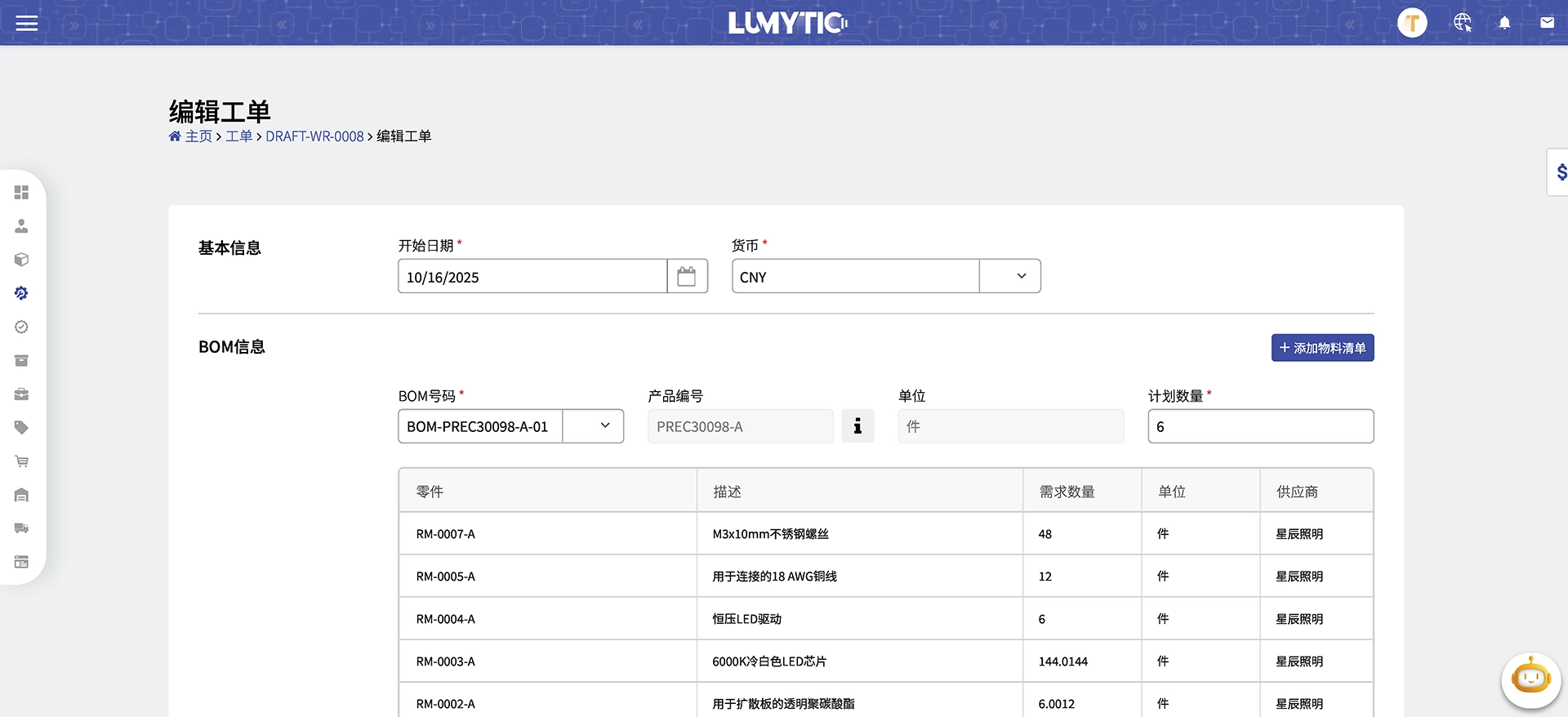
创建工单
启动新工单以开始特定的生产任务。 工单定义了制造所需的产品、计划数量和必需资源。
- 在“工单”页面,点击“添加”。
- 输入基本信息,例如开始日期和币种
- 在“物料清单信息”部分,选择物料清单编号并指定计划生产数量。
- 在“制造间接成本”部分,您可以添加在制造过程中使用的特殊组件或费用(例如,电费)。
- 在“附加原材料”部分,添加此工单所需的、将在工单生产过程中使用的任何原材料。
- 检查所有输入详情,然后点击“保存”
您可以在同一工单中包含多个物料清单,从而允许在一个工单下生产多种产品。

编辑工单
更新现有工单,以根据需要修改产品详情、数量、资源或其他制造信息。
- 在工单详情页,点击“编辑”
- 进行必要的更新,然后点击“保存”
确认工单
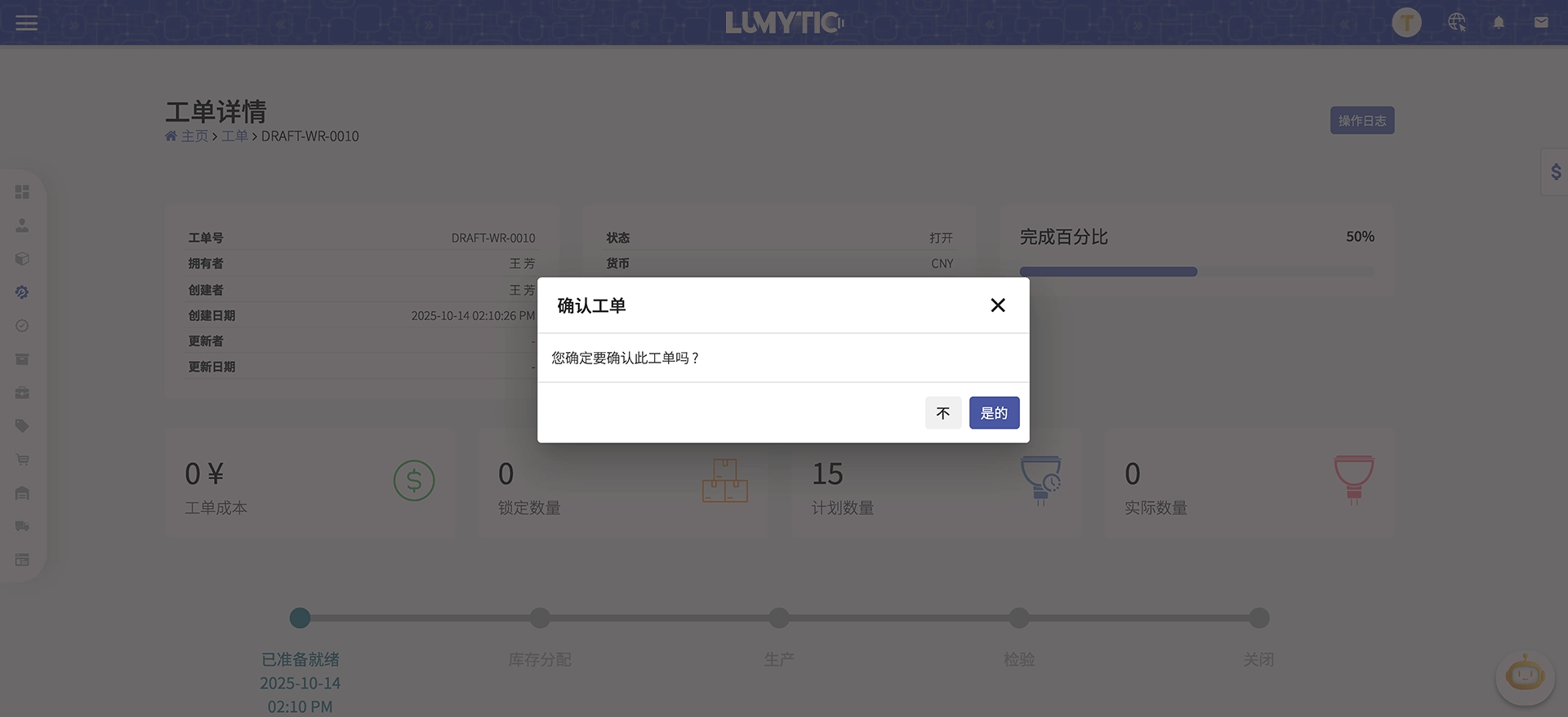
确认操作确保所有必要的准备工作和修改都已完成。 确认工单会锁定物料清单,并在进行生产前阻止进一步的更改。
- 在工单详情页,点击“确认”
- 系统将在执行操作并保存前显示确认消息。
锁定组件
库存分配阶段侧重于确保工单所需的原材料。 用户从库存中保留所有必需的组件,并可以订购任何缺失的物料,确保生产可以顺利进行而不会延迟。
- 在工单详情页,点击“锁定组件”
- 在“物料清单信息”部分,系统显示每个组件以及可用库存和收货详情。 这有助于用户选择要从中锁定工单组件的特定收据。
- 输入所选收据的锁定数量。
- 检查所有输入详情,然后点击“保存”

设置生产结果
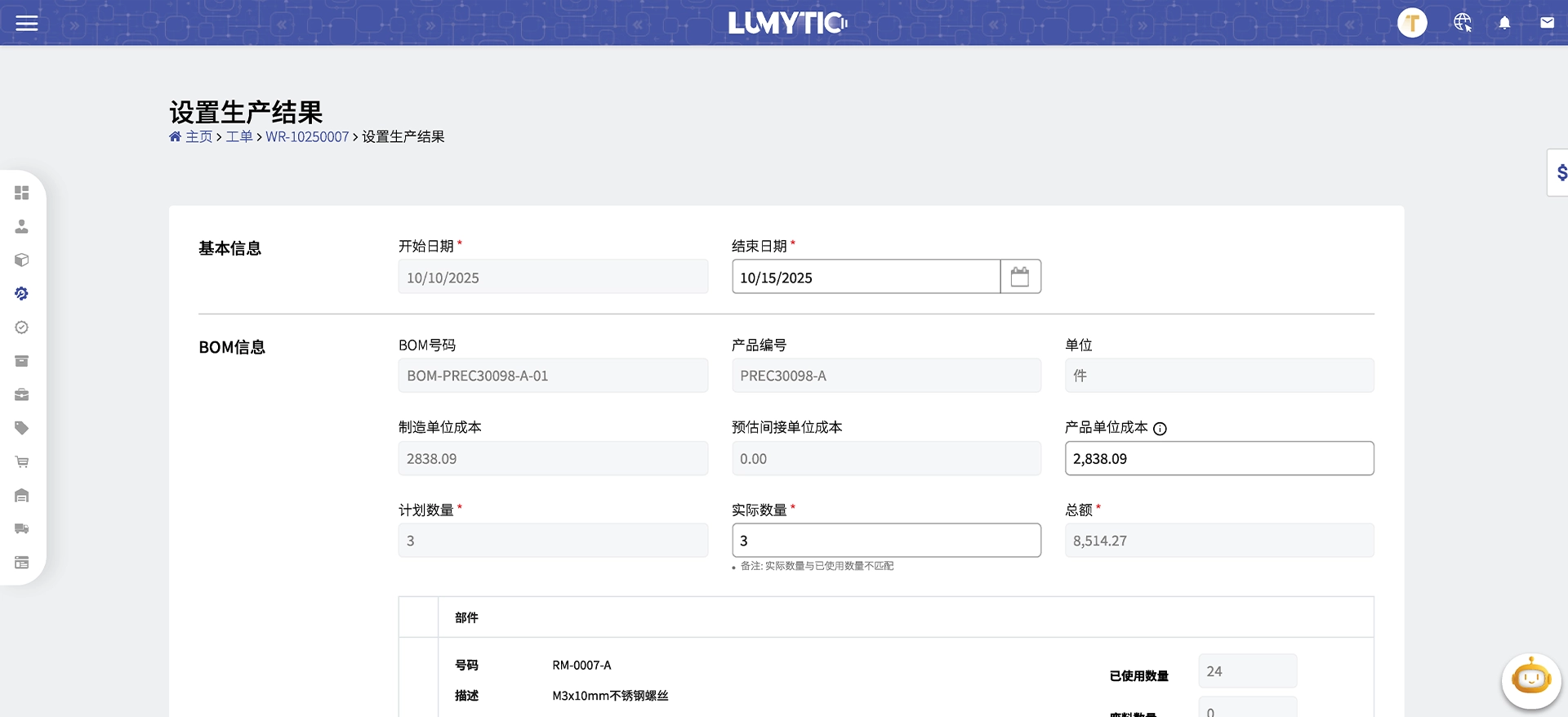
完成生产过程后,您需要记录并确认实际生产、使用和报废的数量。 这确保了每个工单的所有数据都准确地反映在系统中。
- 在工单详情页,点击“设置生产结果”
- 在“基本信息”部分,输入生产结束日期。
- 在“物料清单信息”部分
- 输入此物料清单的实际生产数量。
- 输入将记录在库存中的单位成本。
- 检查锁定数量;验证所有数量是否已使用、报废或需要退回库存。
- 在“制造间接成本”部分,您可以添加在制造过程中使用的特殊组件或费用(例如,电费)。
- 在“附加原材料”部分,添加在此工单中使用的、在生产过程中消耗的任何原材料
- 检查所有输入的详细信息,然后点击“保存”
用户可以在“生产”阶段多次打开此页面,以根据需要更新数量和产成品成本
确认生产结果
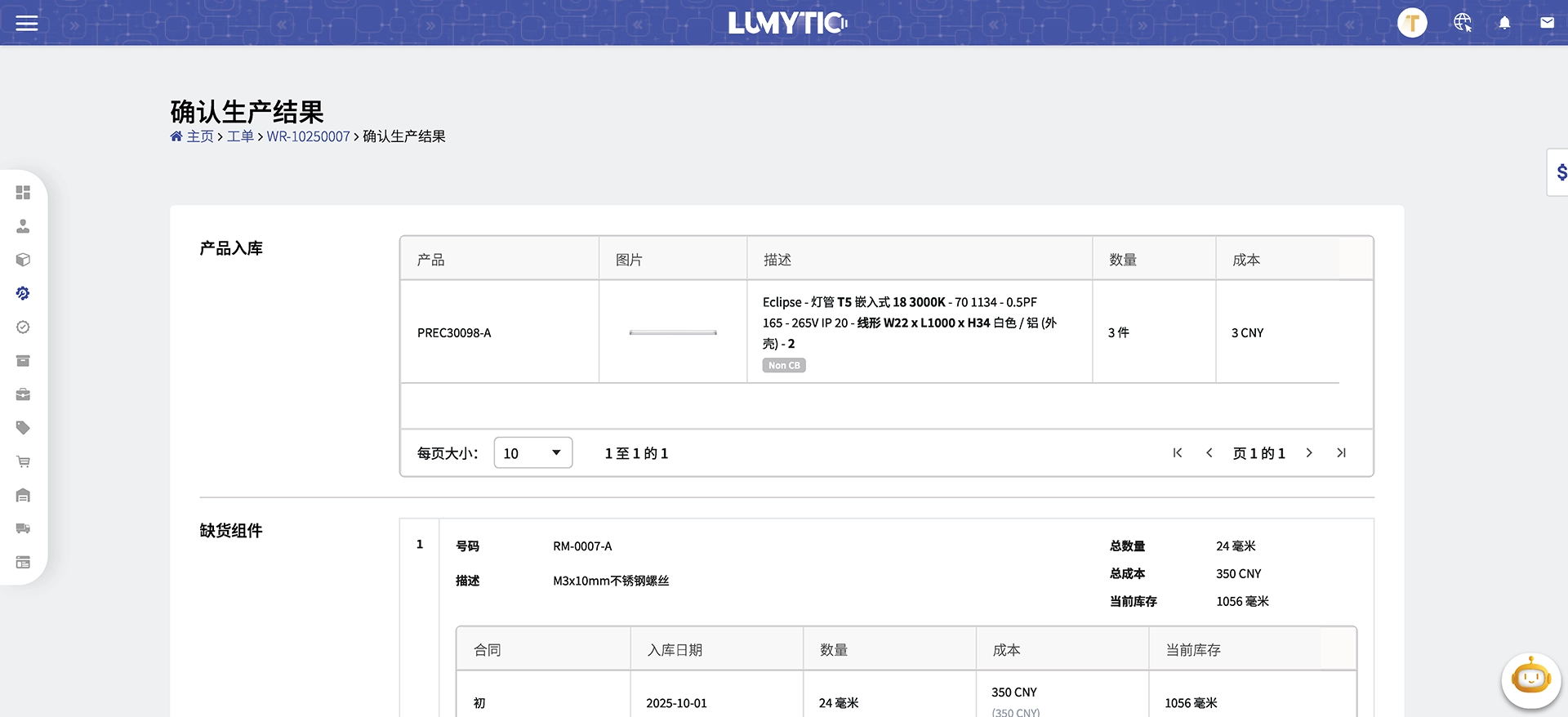
此操作在更新库存前对所有生产结果进行最终检查。 一旦确认,该更新无法撤销,并将影响整个系统。
- 在工单详情页,点击“确认生产结果”。
- 系统在两个部分显示所有生产结果:
- 入库产品:显示来自物料清单的产成品实际数量及其单位成本。
- 出库组件:显示在工作中所消耗的所有原材料。
- 审查所有已输入的详细信息,然后点击保存。
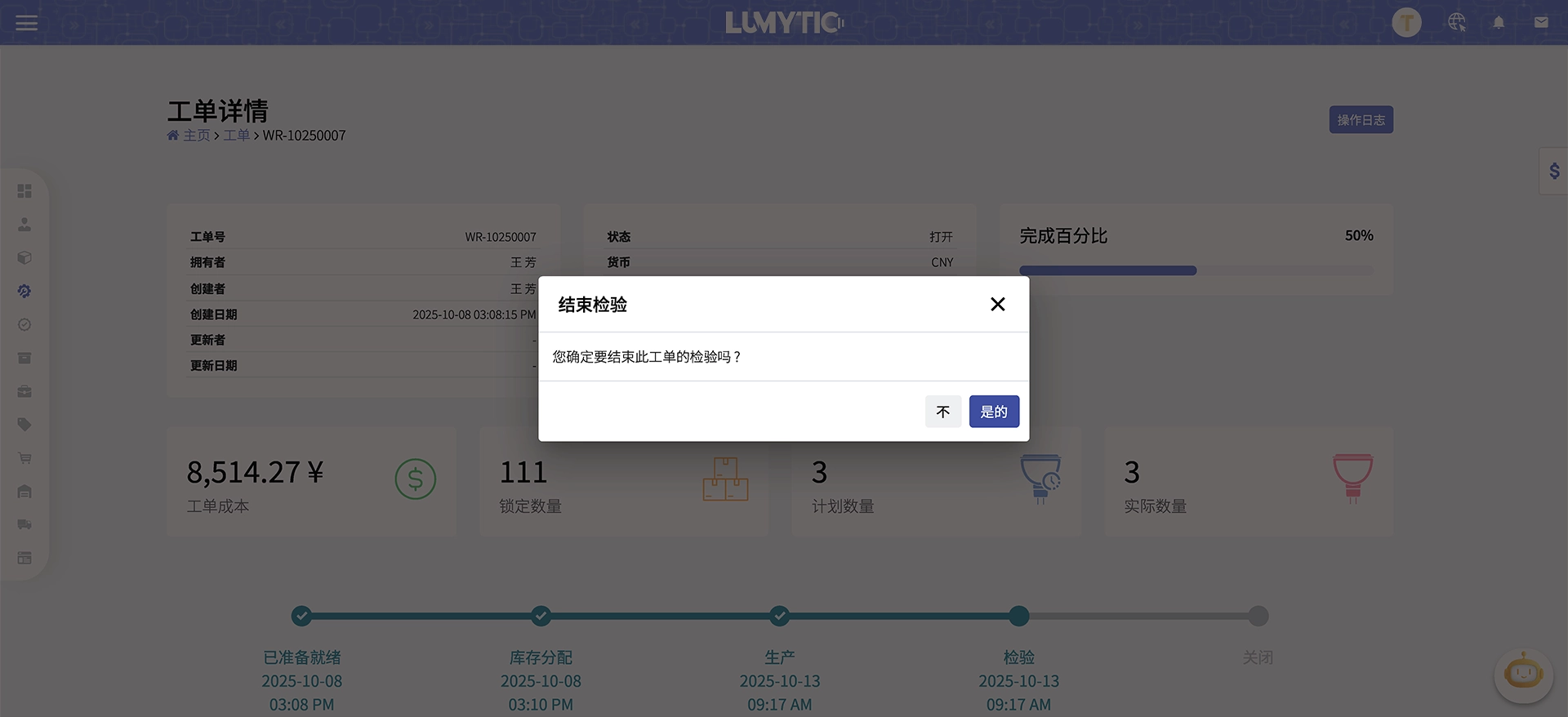
结束检验
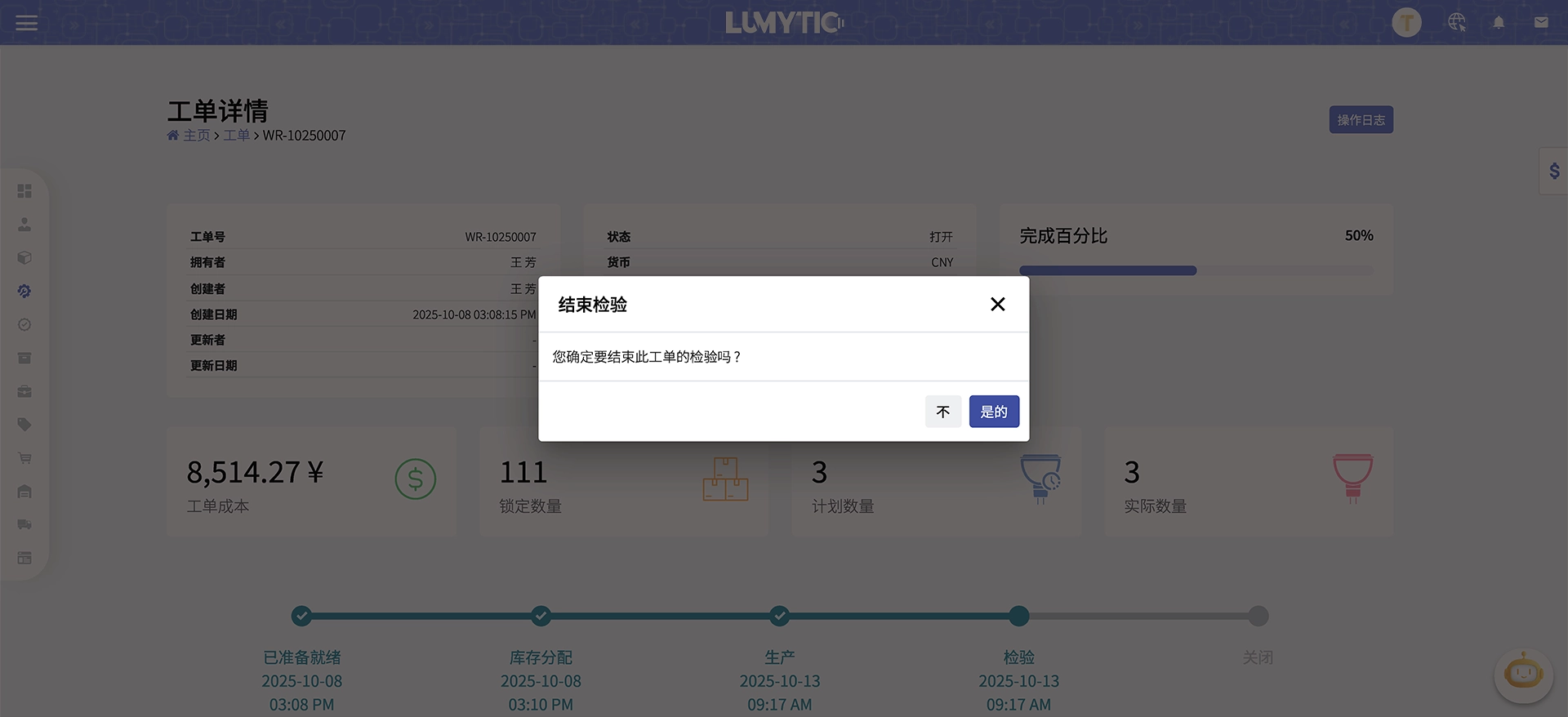
结束检验是工单流程的最后一步。 它完成检验并将工单转移到“已关闭”阶段。 生产完成后,检验产成品以确保质量。 Lumytic 提供了检查应用程序来简化质量检查流程。
检验应用可在主要商店获取:
app stores.、google play.、huawei store
- 从工作订单详情页面,点击“结束检查”。
- 系统将在执行保存操作之前显示一条确认消息。
打印工作订单生产结果。
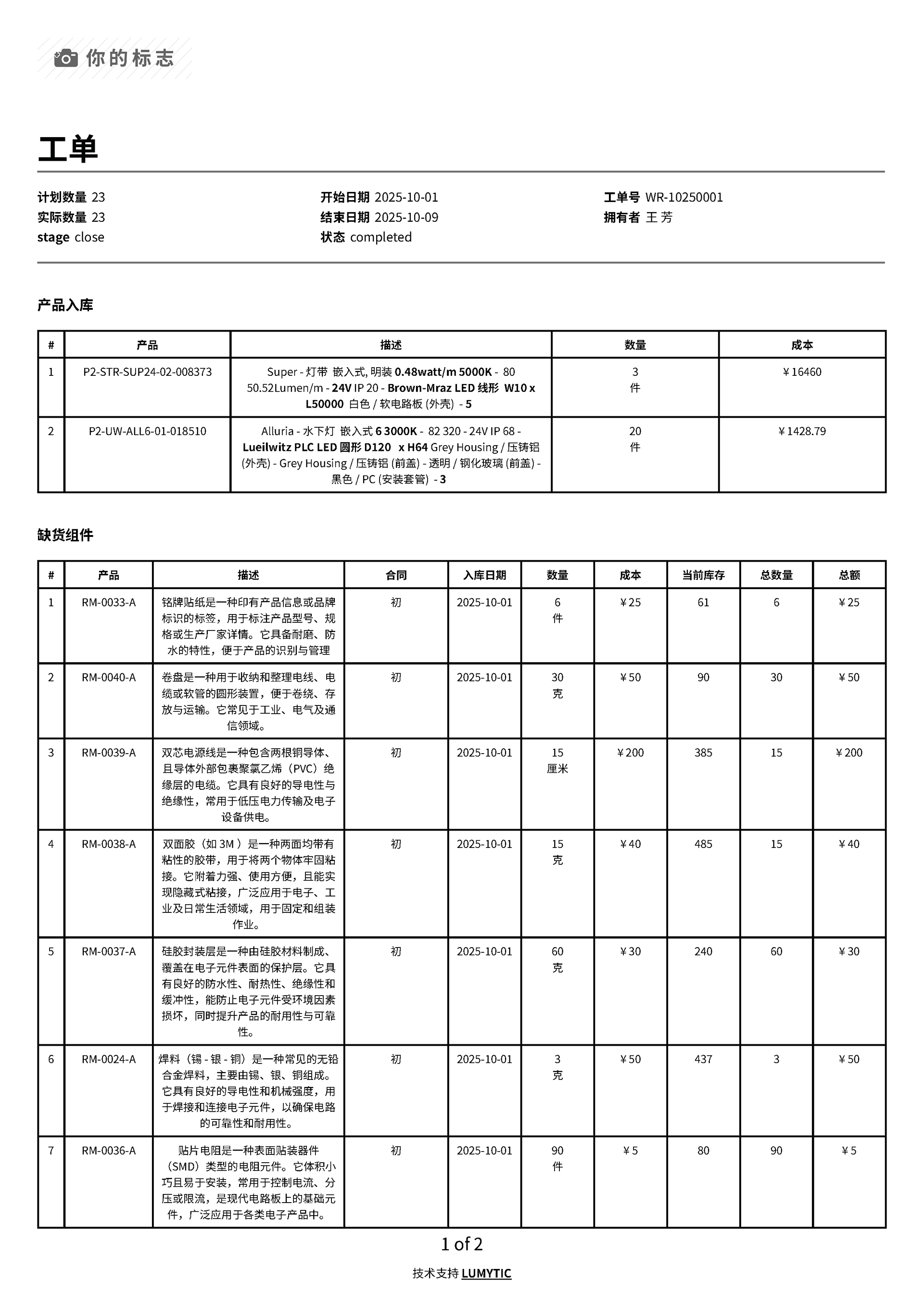
报表和文件是 Lumytic 系统中最重要的部分,它们能帮助您的公司看起来更专业,并有助于跟进和完成员工的工作。
- 从工作订单详情页面,点击“打印生产结果”。
- 系统将在新窗口中打开工作订单文件,供您查看或下载。
挂起工作订单。
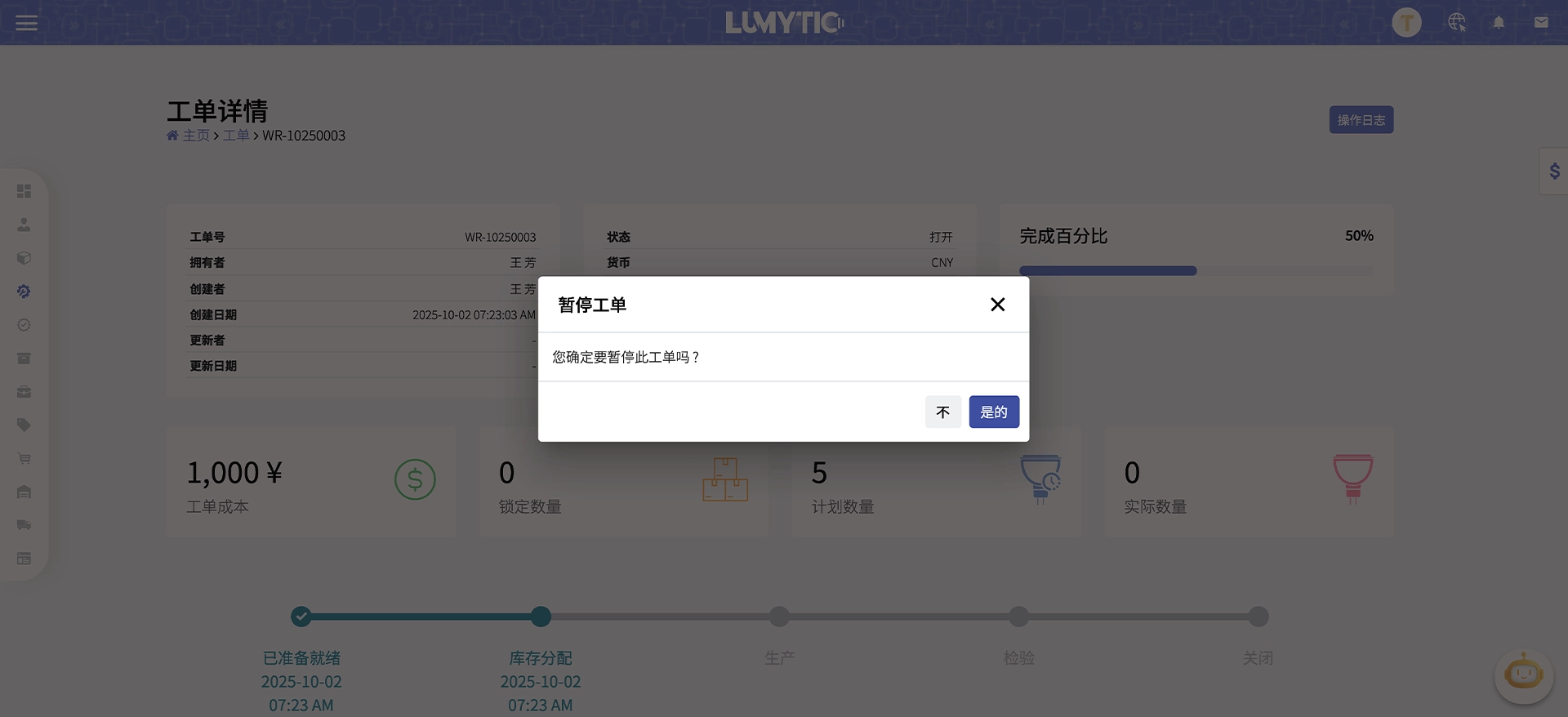
“挂起工作订单”操作允许您在需要时暂时暂停或中止某个工作订单。 该操作可应用于处于“准备中”(已准备好)、“库存分配”(库存分配)或“生产中”(生产)阶段的工作订单。 将工作订单置于挂起状态会停止所有进一步的处理,同时保持所有数据和分配不变,让您能够在不影响库存或报告的情况下,稍后恢复生产。
- 从工作订单详情页面,点击“挂起”(保留)。
- 系统将在执行保存操作之前显示一条确认消息。
取消工作订单。
“取消工作订单”操作允许您终止不再需要或因错误而创建的工作订单。 此操作只能在工作订单处于“准备中”(已准备好)或“库存分配”(库存分配)阶段时执行。 取消工作订单会停止进一步的处理并释放所有保留的材料,确保它不会影响生产或库存记录。
- 在工单详情页,点击“取消”
- 系统将在执行操作前显示确认消息并保存。