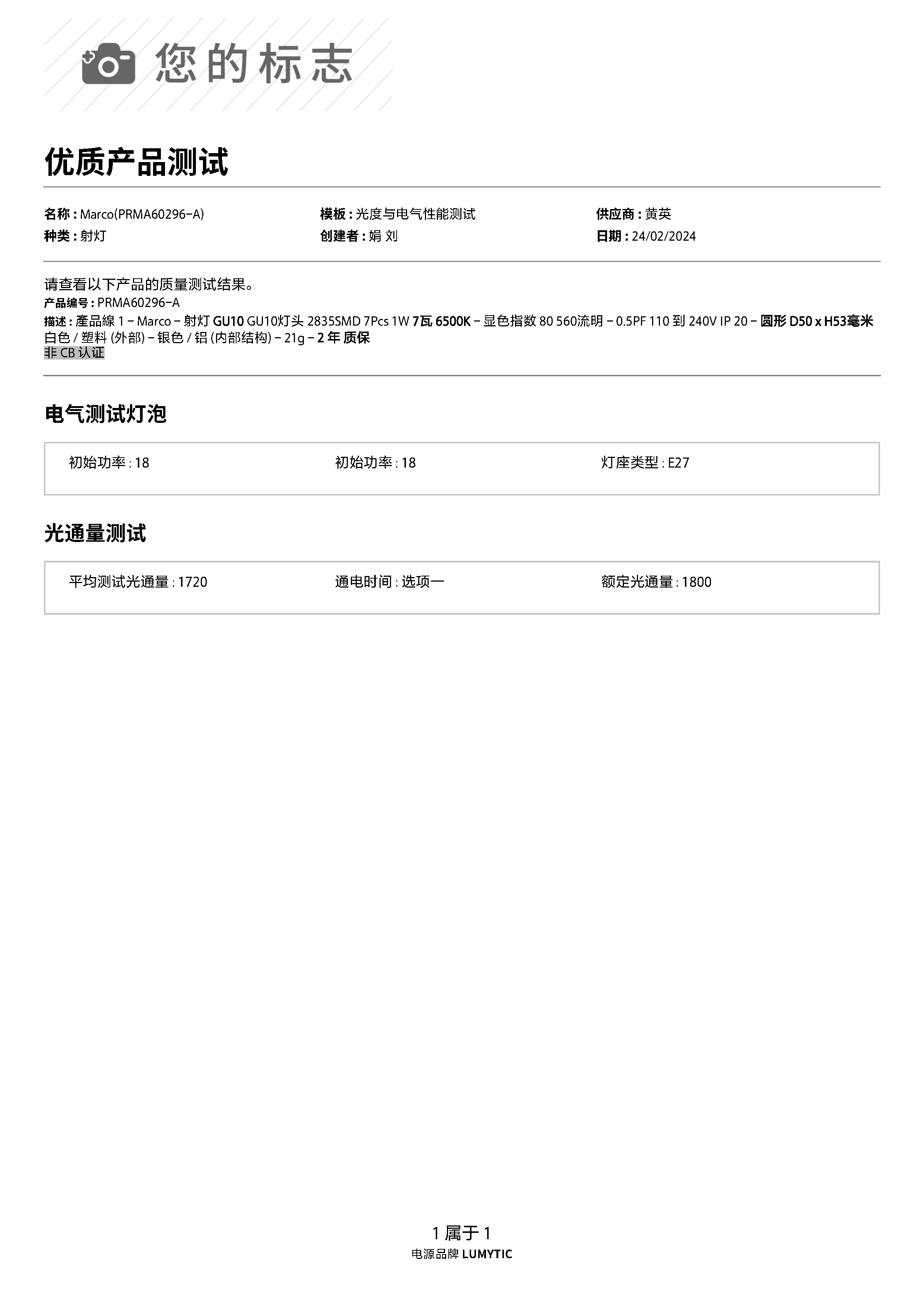
产品质量测试
在用适当的模板设置产品后,进行产品质量测试非常重要。 这确保了所有生产物料都符合可接受的质量标准。 此步骤对于检验模块也至关重要,因为它为供货合同或制造工作订单的检验期间验证正确值提供了参考。
为现有产品创建质量测试
您可以使用 Lumytic 轻松检查产品质量,从而保持一个清晰且记录完备的开发周期。
- 在产品测试页面,点击“添加”
- 测试创建过程包括三个步骤:
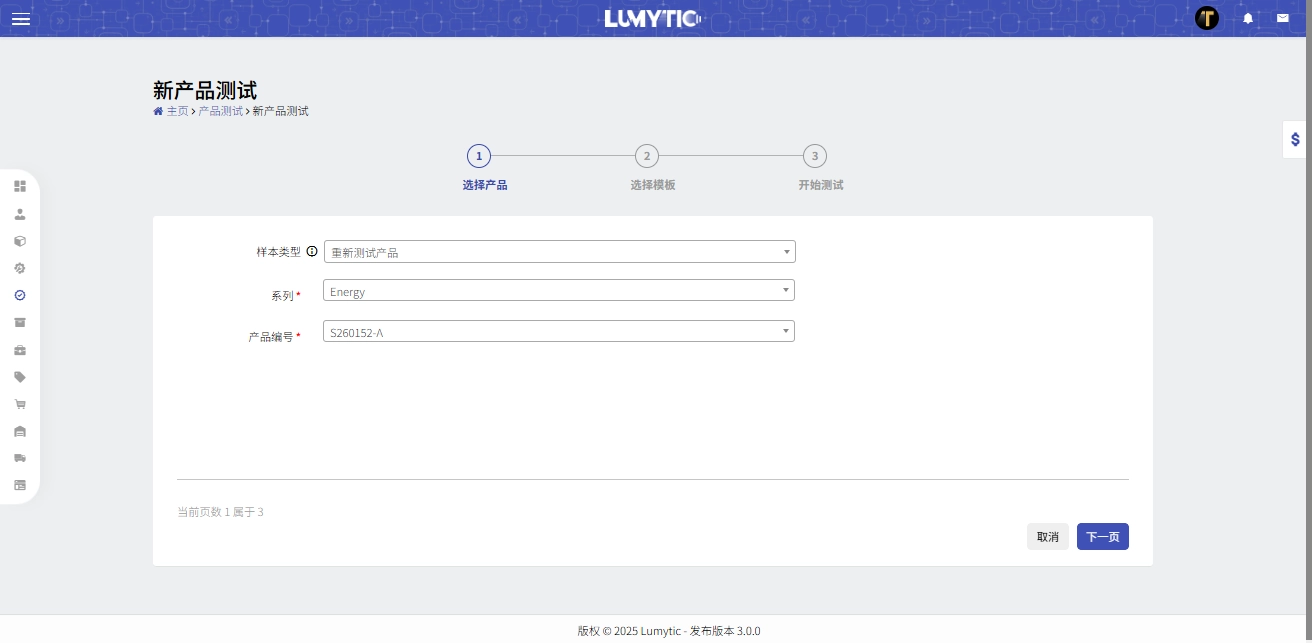
- 选择产品
- 选择模板
- 开始测试
- 在第一步中,执行以下操作:选择样本类型(例如,重新测试产品),选择产品系列和产品编号,然后点击“下一步”。
- 在第二步中,选择适当的测试模板,然后点击“下一步”
- 在最后一步中,将显示所选的模板。 根据要求填写测试值。
- 仔细查看所有输入的信息,然后点击“保存”。
备注
如果您选择的样本类型不是“重新测试产品”,则可以在产品正式添加到系统之前为其添加样本数据。 这有助于确保产品质量在过程早期得到验证。
为外部样本创建质量测试
您可以为外部样本产品创建质量测试,以评估其是否符合所需的标准。 如果样本通过质量检查,则可以将其作为官方产品添加到系统。
- 在产品测试页面,点击“添加”
- 测试创建过程包括三个步骤:
- 选择产品
- 选择模板
- 开始测试
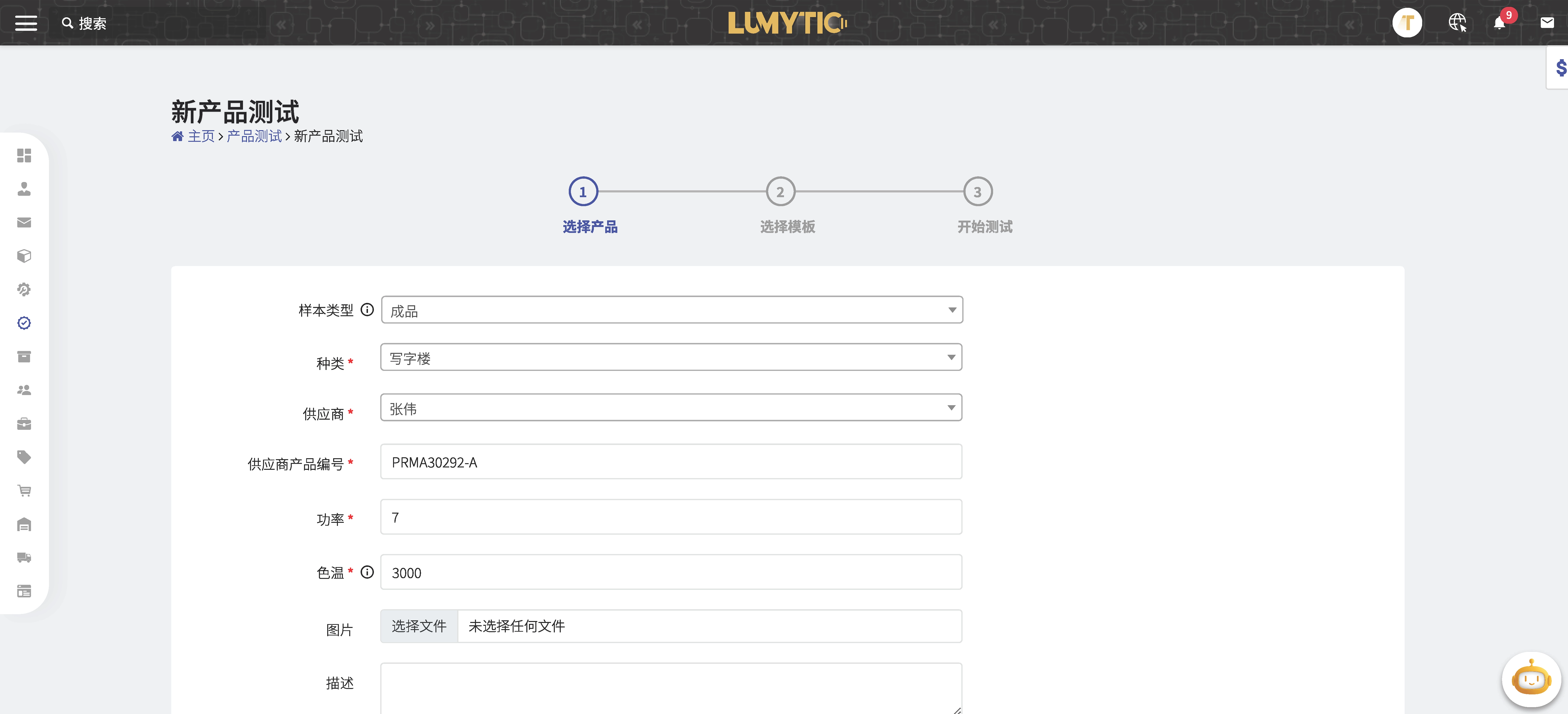
- 在第一步中,执行以下操作:选择“重新测试产品”以外的样本类型以显示样本特定的字段
- 输入样本的必需详细信息,包括供应商名称、供应商物料编号、功率、色温、图片和描述。
- 在第二步中,选择适当的测试模板,然后点击“下一步”
- 在最后一步中,将显示所选的模板。 根据要求填写测试值。
- 仔细查看所有输入的信息,然后点击“保存”
将质量测试设置为参考
此功能允许用户将高质量的测试结果标记为参考,然后可用于支持未来生产批次的评估。
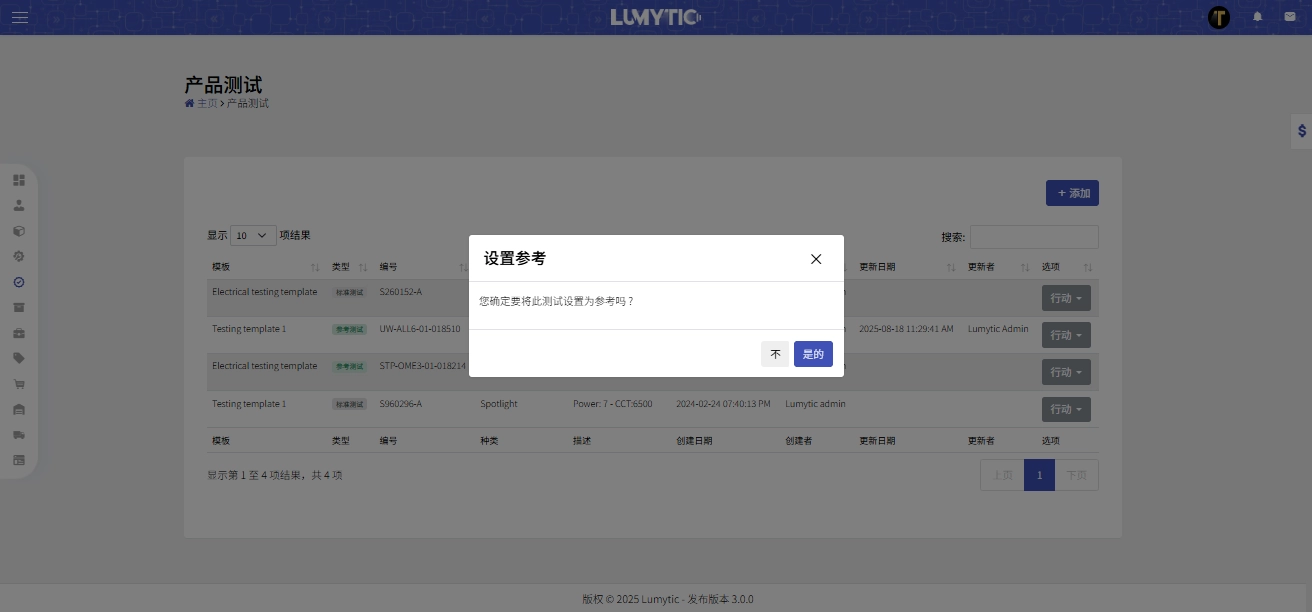
- 在产品测试页面,选择您想要将其设为参考的产品测试。 然后,点击“操作”按钮中的“设置参考”
- 系统将在执行操作前显示确认消息
打印质量产品测试
生成已完成的产品质量测试的可打印报告,包括所有测量值和结果。 此文件可作为官方质量记录,可用于检验、审计、供货合同或制造工作订单。
- 在产品测试页面,选择您想要打印的产品测试。 然后,点击“操作”按钮中的“打印”
- 系统将在新窗口中打开质量产品测试文件,供查看或下载。