试用模板
Lumytic 提供一套预先设计的专业模板,帮助质量保证团队高效地简化质量保证流程。 此外,您还可以从头开始创建自定义模板,以满足特定的测试需求。
创建测试模板
通过选择组件、将模板分配给相关系列,以及配置质量测试和检验的选项,来创建新的测试模板。
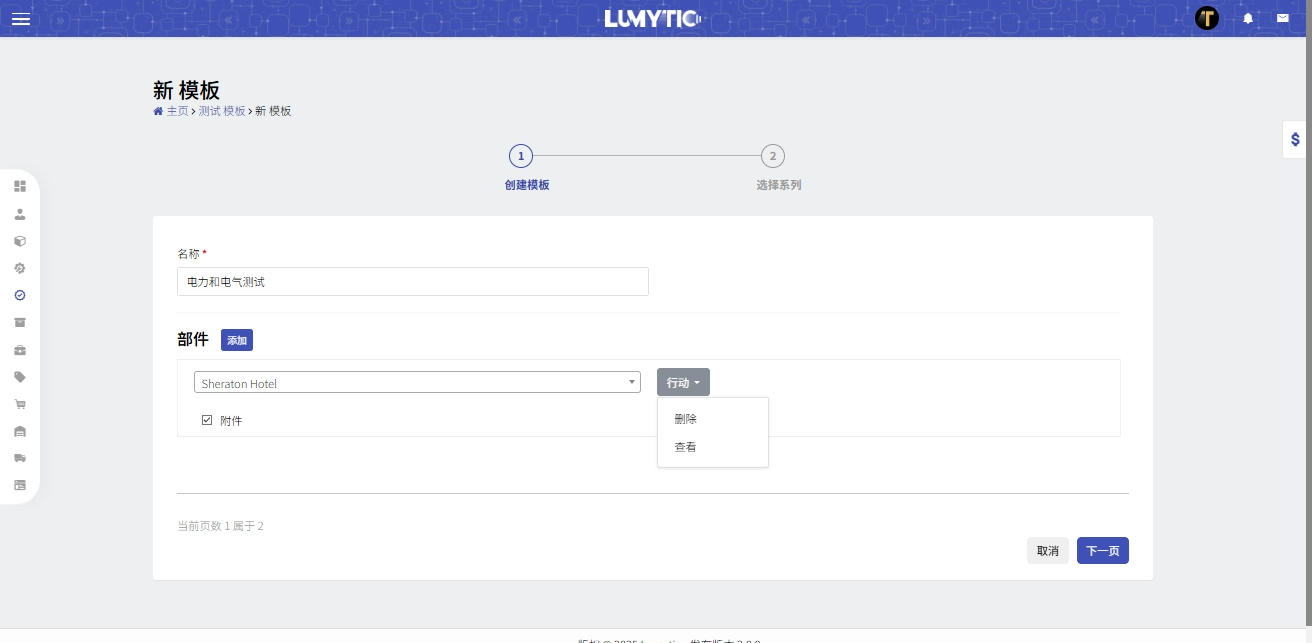
- 在“测试模板”页面,点击“添加”。
- 输入模板名称,然后选择所需的组件(您可以添加多个组件)
- (可选)启用“附加文件”选项,允许为所选组件内的每个字段上传照片。
- 根据需要重新排序组件,然后点击“下一步”。
- 在“系列选择”选项卡上,选择一个或多个要将模板分配到的系列。 这允许系统将测试模板与特定产品组关联起来。
- 仔细查看所有输入的信息,然后点击“保存”。
编辑测试模板
只有尚未在任何质量测试中使用的模板才能进行编辑。 一旦模板投入使用,则只能修改所分配的系列。
- 在“测试模板”页面,选择您想要更新的测试模板。 然后,点击“操作”按钮中的“编辑”。
- 进行必要的更新,然后点击“保存”。
备注
如果模板已在质量测试中使用,则只能更改已分配的系列。
组织测试模板组件
组织测试模板中的组件,以确保在质量测试期间结构清晰、执行高效。
- 在“测试模板”页面,选择您想要更新的测试模板。 然后,点击“操作”按钮中的“编辑”
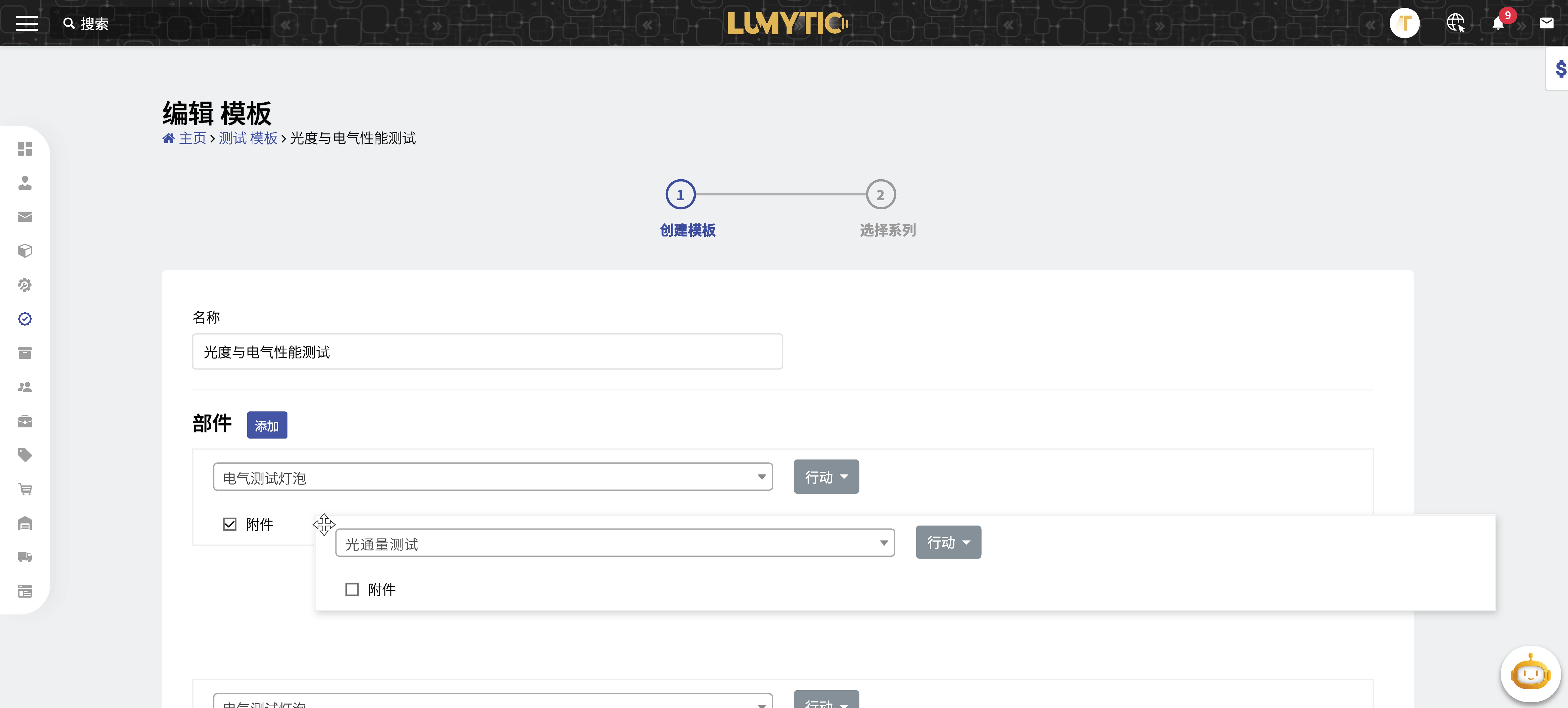
- 使用拖放功能按您喜欢的顺序组织组件。
- 组件组织好后,点击“下一步”,然后点击“保存”以应用更改。
从测试模板中删除组件
在创建或编辑过程中,从测试模板中删除不需要的组件。
- 在“测试模板”页面,选择您想要更新的测试模板。 然后,点击“操作”按钮中的“编辑”
- 在组件列表中,点击您想要删除的组件旁边的“操作”按钮中的“删除”。
- 点击“下一步”,然后点击“保存”以应用更改