运输
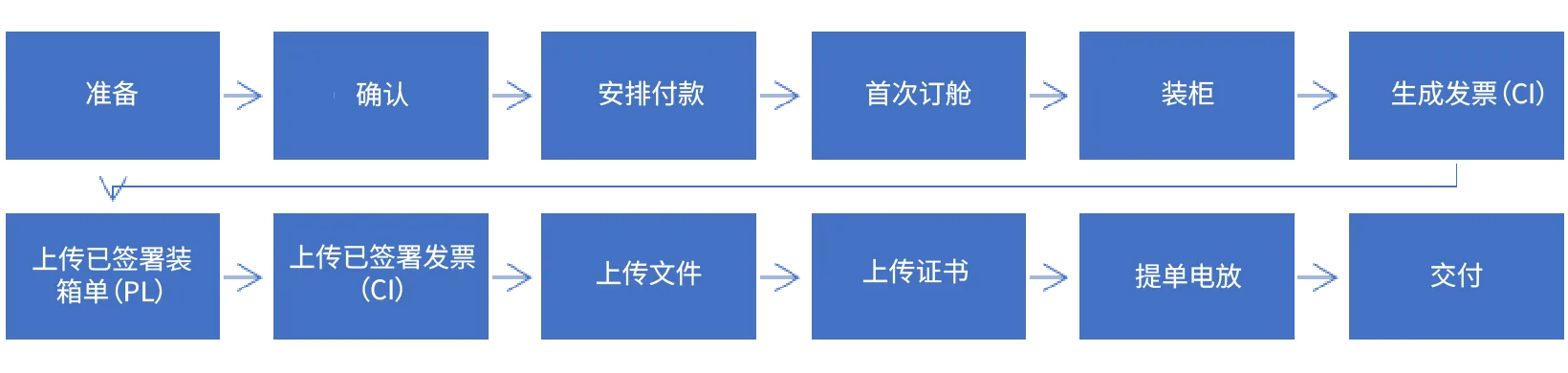
Lumytic 通过跟踪和监控货物、创建优化的装载计划以及生成专业的装箱单和商业发票来提升物流效率。 它提供统一平台供用户跟踪货运全生命周期,进而提高客户满意度。 它提供安全的文件存储功能,助力高效的文件管理
创建货运
使用此功能来发起新的发货,具体包括定义发货详情、分配产品,以及生成相关的文档,例如装箱单和发票。 这确保了有组织、准确和可追溯的交付操作。
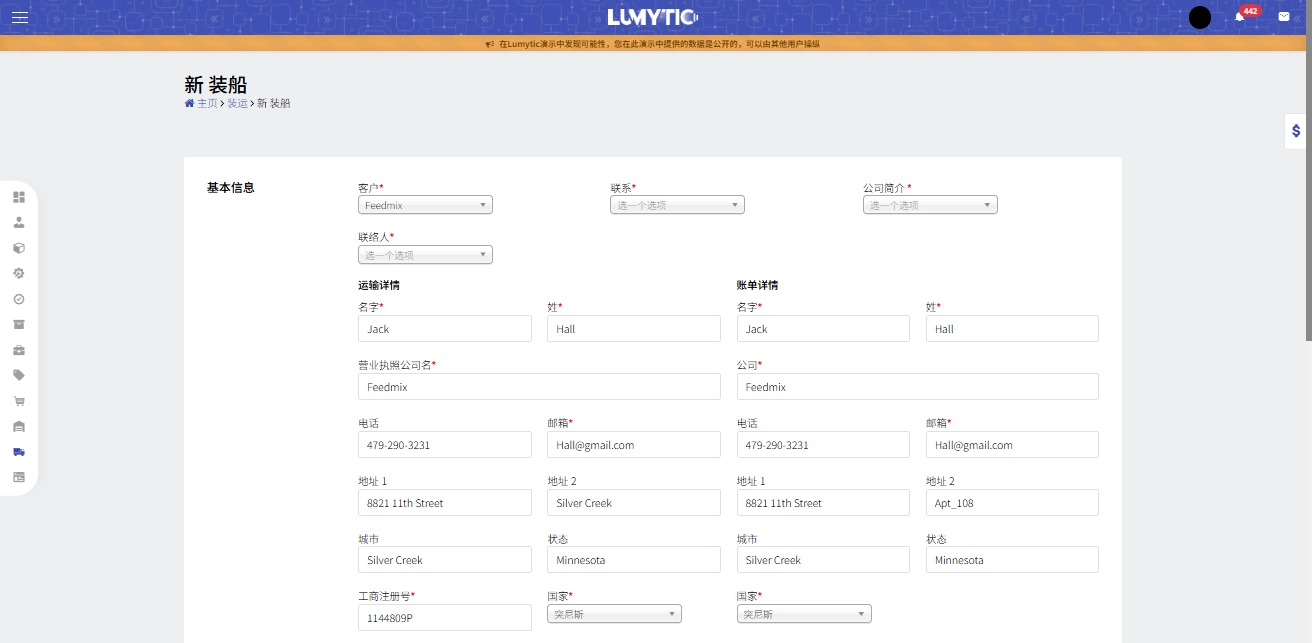
- 从运输页面,点击添加海运或空运。
- 填写货运的基础信息:客户、联系方式、公司资料及联系人。
- 为所选客户填写配送信息与账单信息,内容包括姓名、商业机构名称、电子邮箱地址、所在国家及商业登记号码。
- 选择集装箱尺寸:20 英尺普通柜、40 英尺普通柜、40 英尺高柜或空运
- 在集装箱版块点击获取货物按钮,
- 系统将显示所选客户的所有待处理货物项。
- 请输入此装运计划中您要包含的每种货物的数量
- 核对所有输入的信息,然后点击保存。
根据计划创建货运订单
将您的装货计划无缝转换为货运订单,简化从计划到执行的过渡过程。
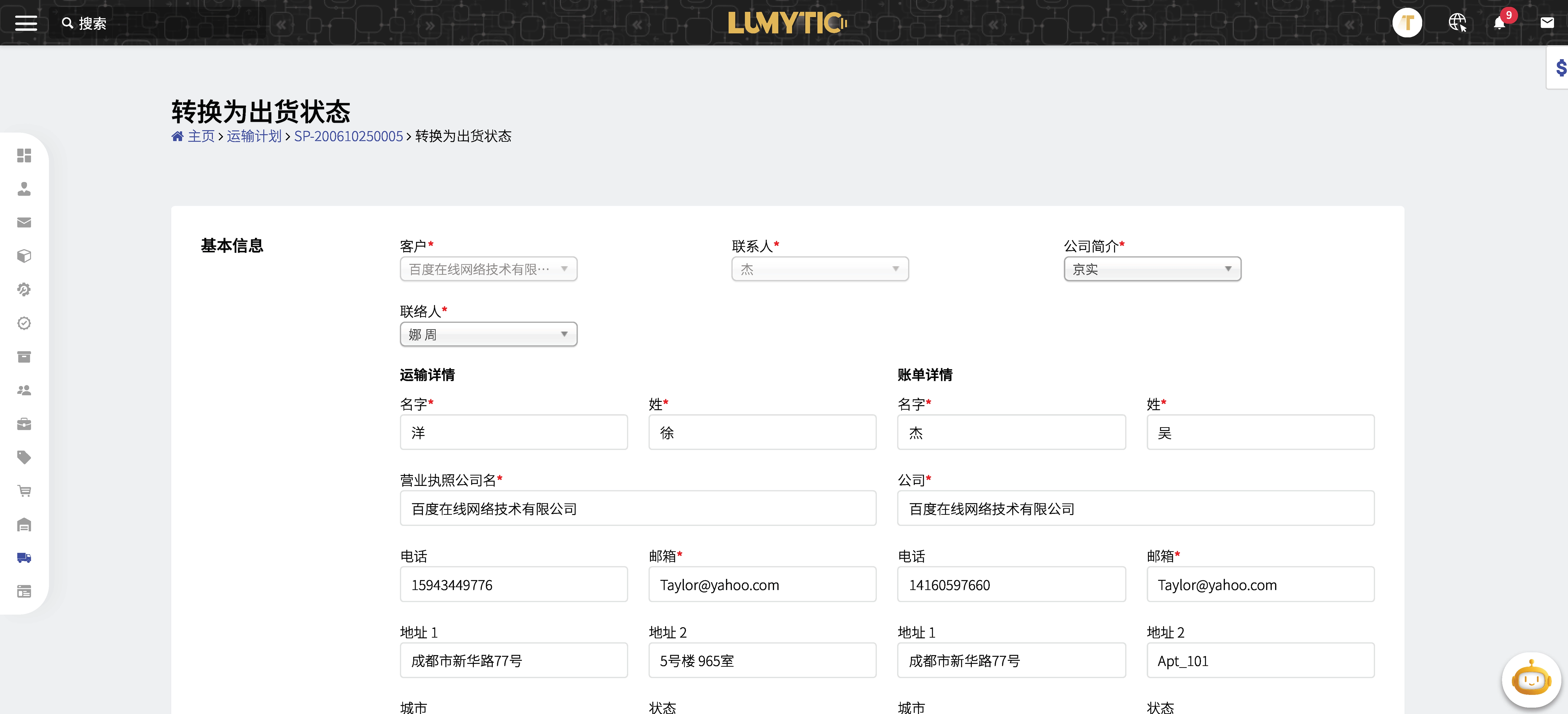
- 从货运计划详情页面,点击转换为货运按钮。
- 系统将显示所有货运计划详情,以便你在继续操作之前查看并更新任何必要的信息。
- 查看所有信息后,点击保存以确认并根据计划创建货运订单。
编辑货运订单
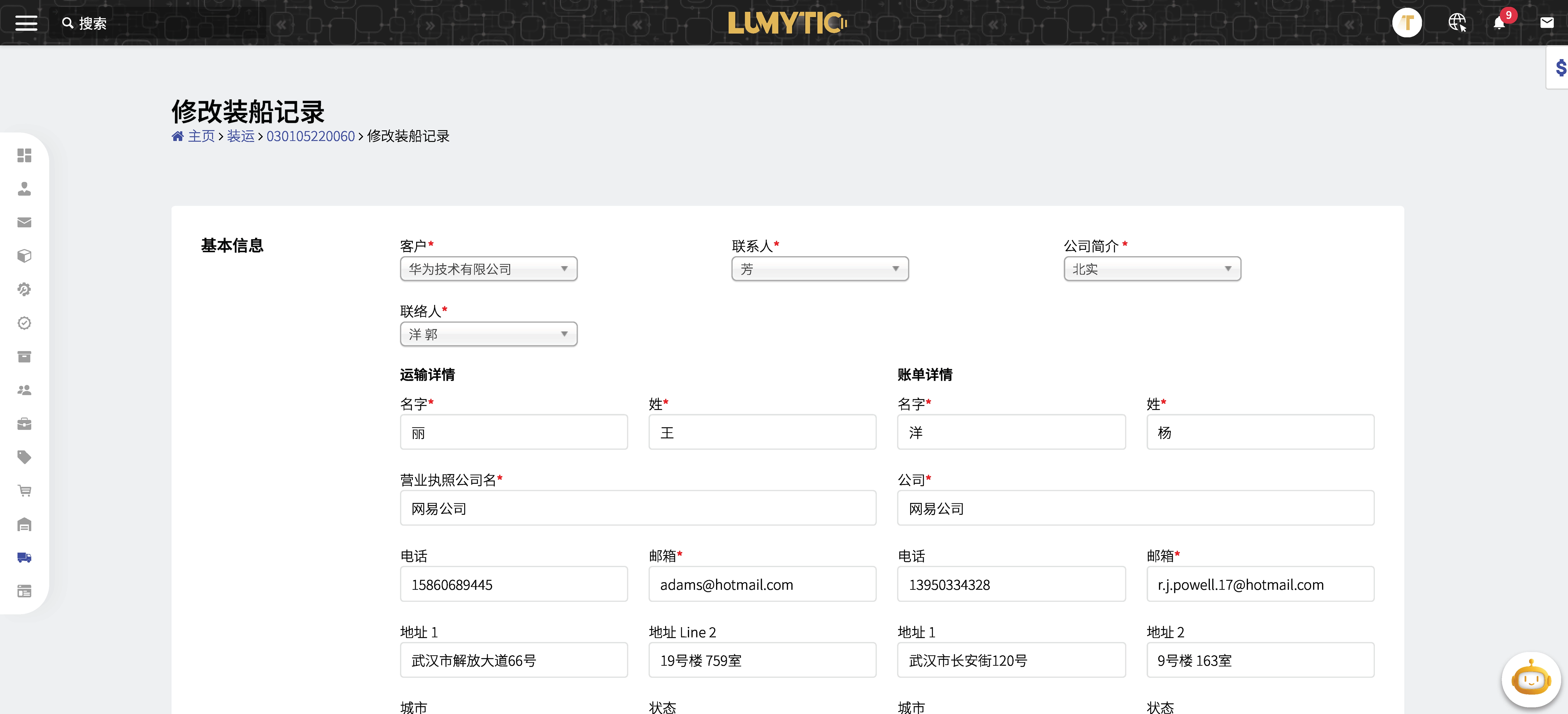
使用此功能来更新现有发货的详细信息。 您可以修改产品数量、调整发货信息或更新相关文件,以确保准确性并反映交付流程中的任何变化。
- 从货运详情页面,点击编辑。
- 完成必要修改后点击保存
编辑货运礼品
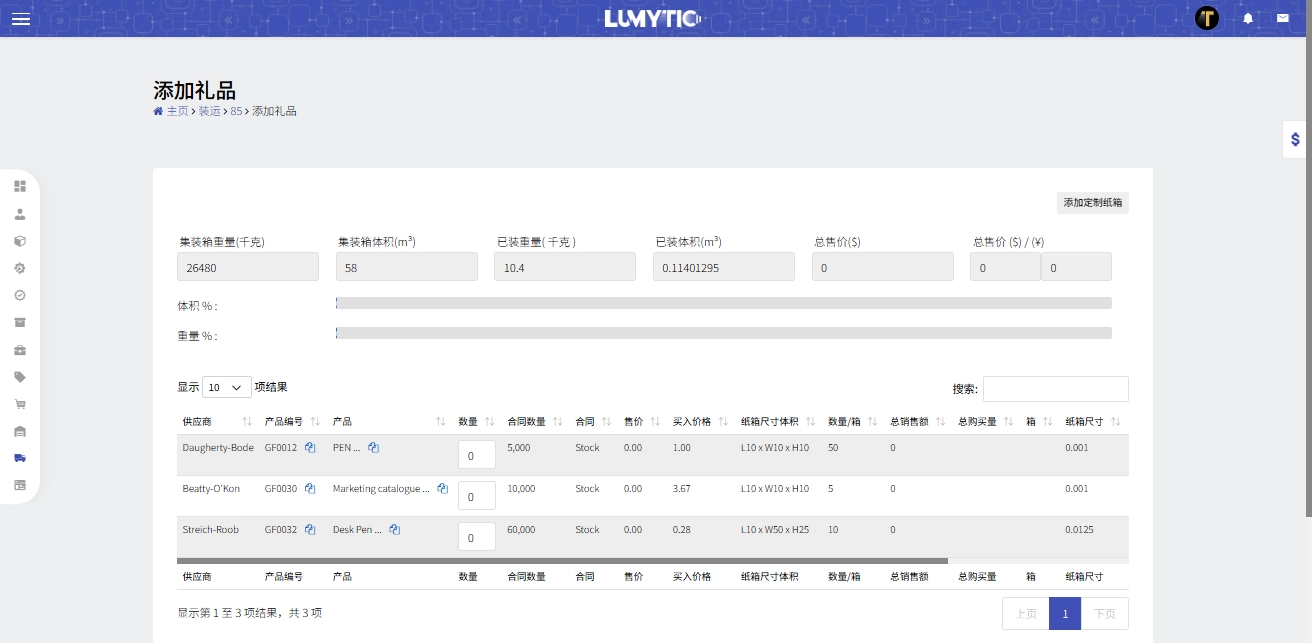
在集装箱内发送营销礼品是一种众所周知的策略,旨在提高客户参与度和品牌忠诚度。 Lumytic 支持此功能,允许您选择想要包含的礼品,并自定义它们在集装箱内的包装尺寸,以实现最佳的空间利用和展示效果。
- 从货运详情页面,进入货运集装箱版块然后点击编辑礼品按钮。
- 系统将显示所有包含包装细节的礼品,在创建定制纸箱时,你也可以访问其他没有包装信息的礼品。
- 点击 “添加定制纸箱”,然后输入所需的尺寸并指定数量
- 核对所有输入的信息,然后点击保存。
确认货运订单
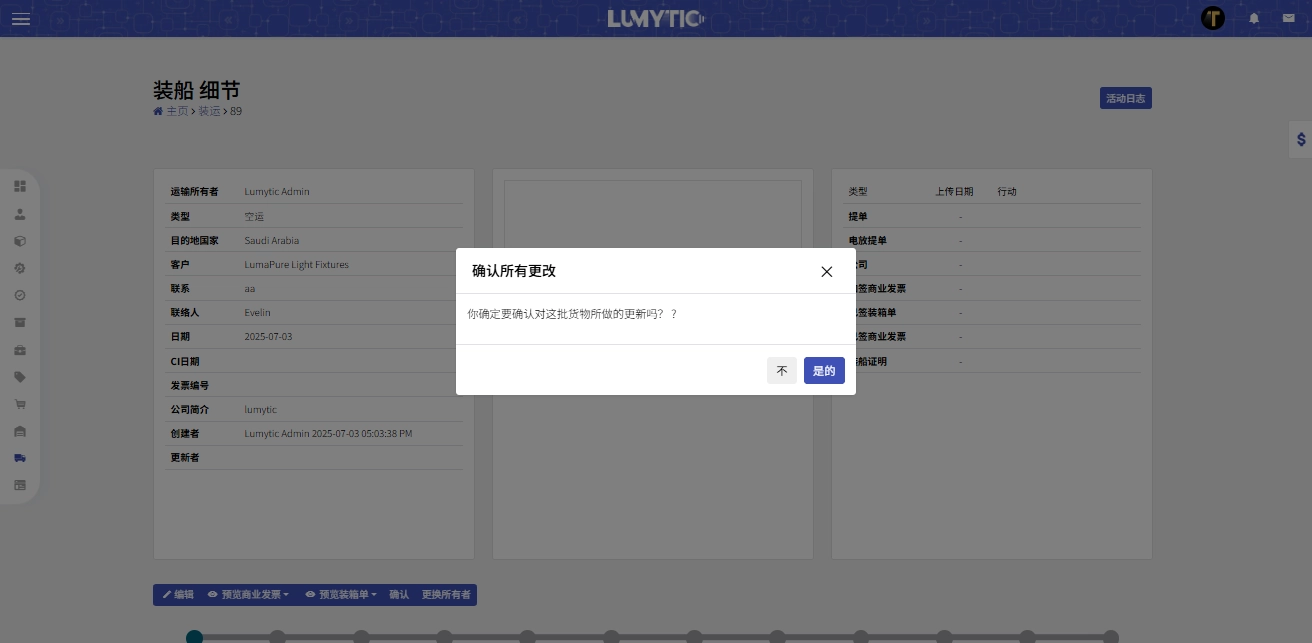
完成所有必要更新后,必须确认货运订单,使其在客户门户中可见。
- 从货运订单详情页面,点击确认。
- 系统在执行该操作前,将显示一条确认消息。
通过电子邮件发送货运通知
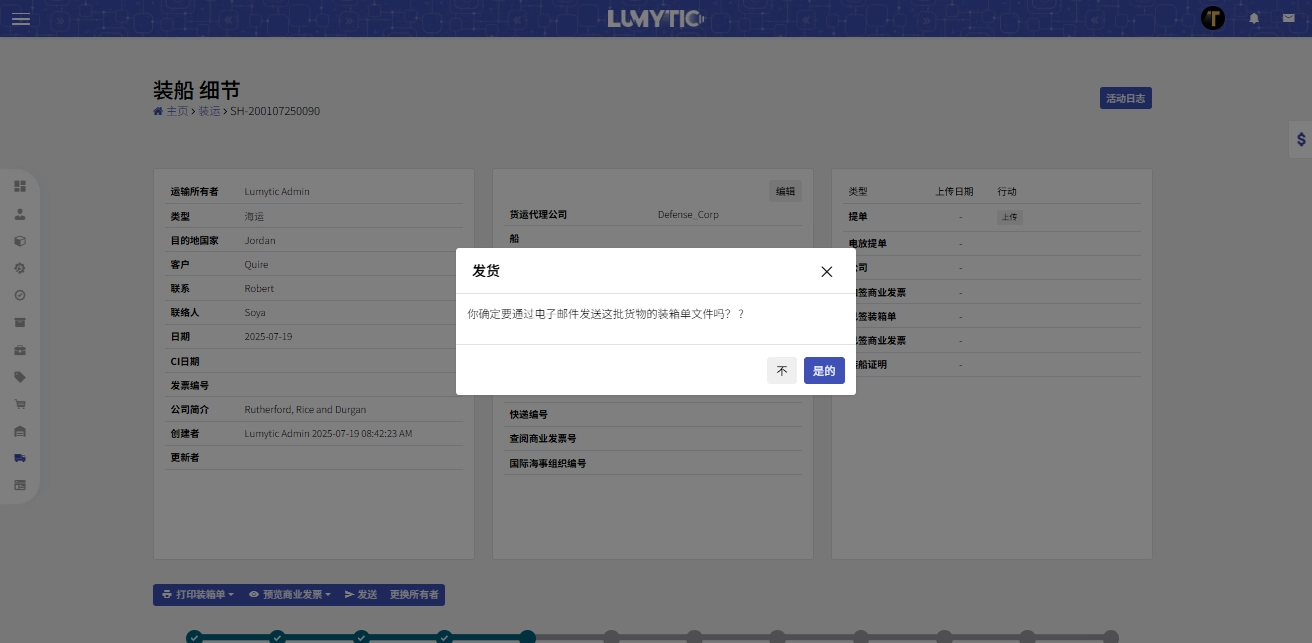
此功能使您能够通过电子邮件向客户发送货运通知。
- 在货运详情页面,点击发送按钮。
- 执行该操作前系统将显示一条确认消息。
打印装箱单
你可以直接从货运订单详情页面生成并导出专业的装箱单。
- 在货运订单详情页面,点击打印装箱单(自定义或正本)即可一键导出专业的装箱单文件。
- 系统将在新窗口中打开装箱单文件,供你查看或下载。
系统提供两种版本的装箱单:
- 自定义副本:显示包装产品代码而非产品编号(供海关使用)。
- 正本:显示系统中注册的产品编号。
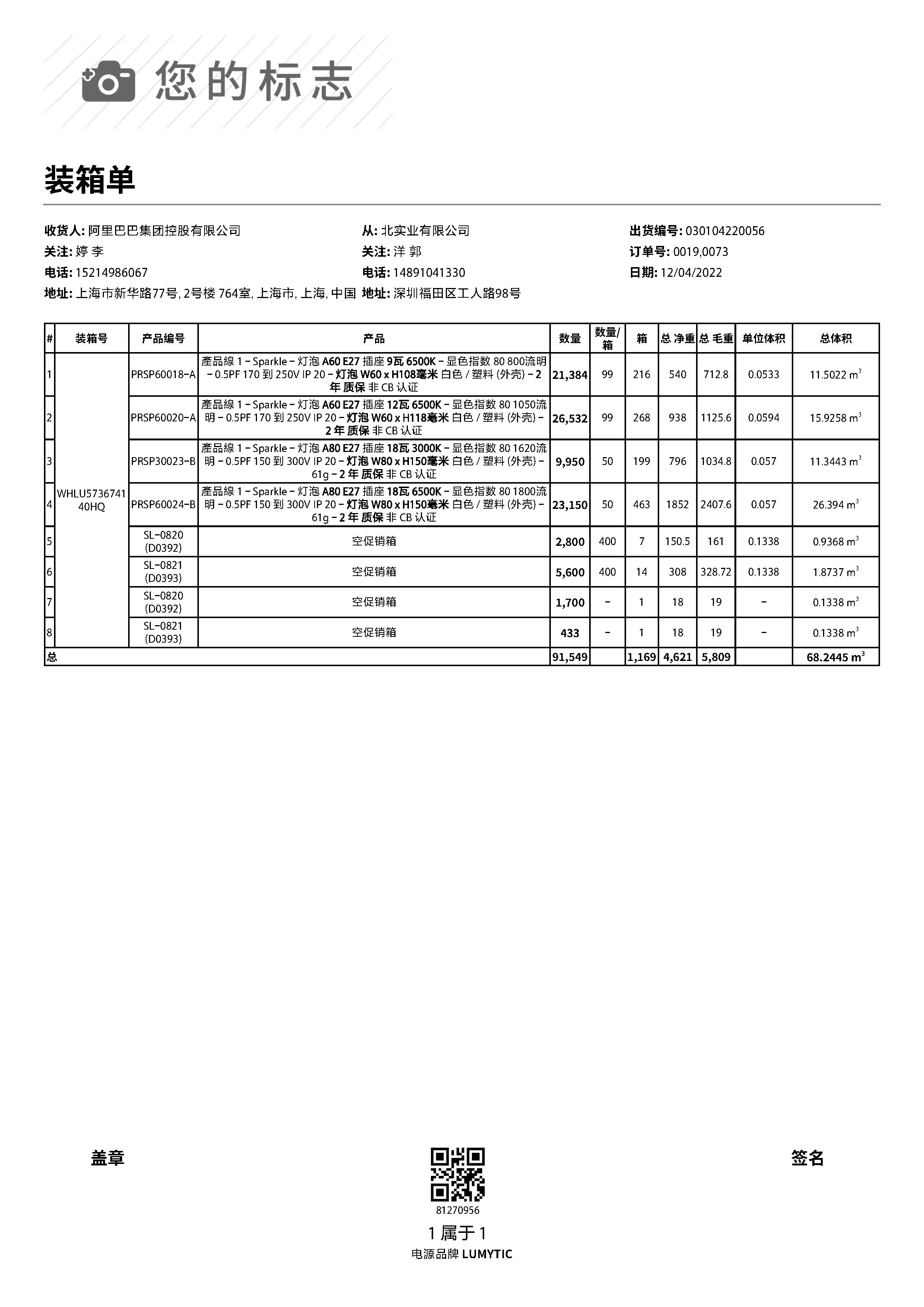
导出Excel 文件的装箱单
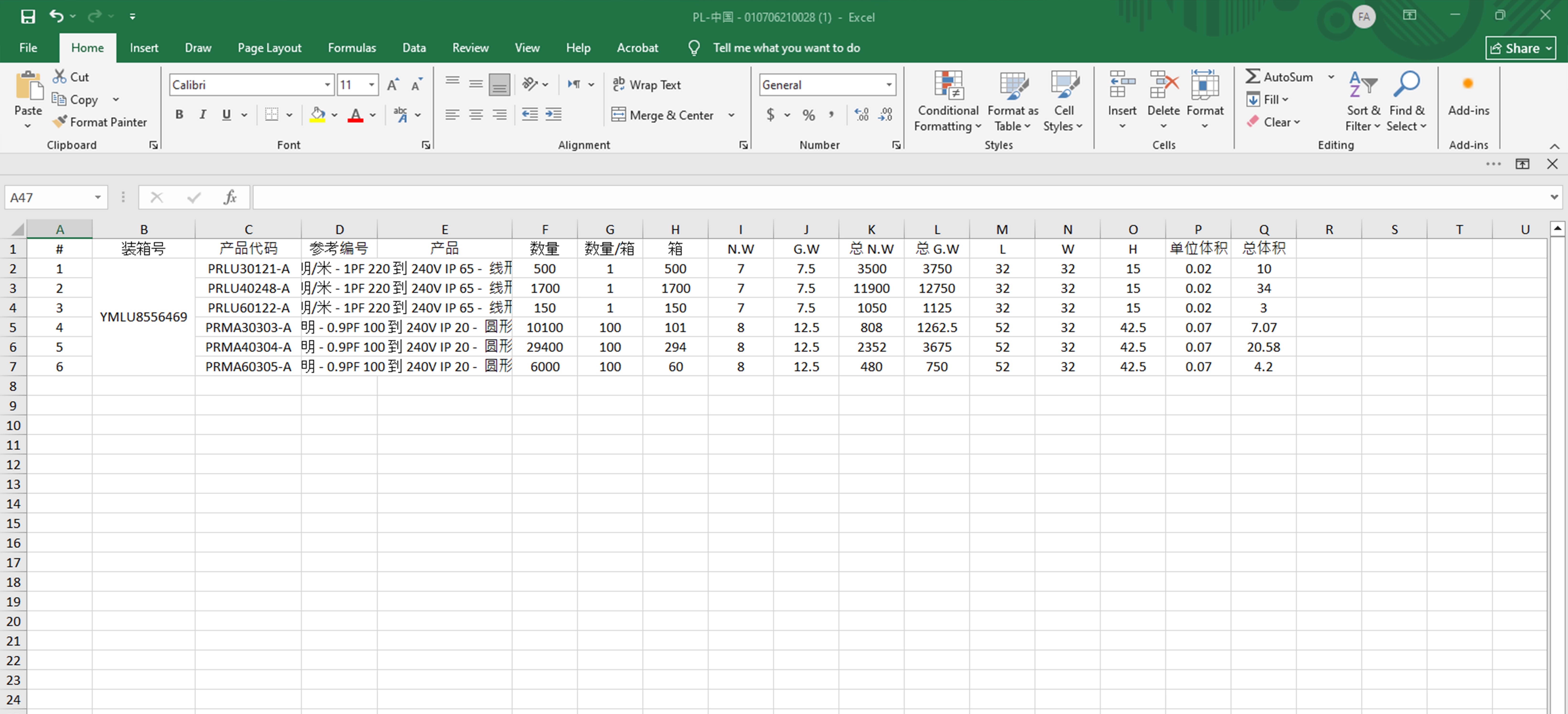
装箱单是货运流程中最重要的单据之一。 Lumytic 具备以 Excel 格式导出的功能,导出文件包含所有必要信息且格式规范。
- 从货物详情页面,点击打印装箱单按钮下方的 “导出 Excel” 操作,即可一键导出专业的装箱单文档。
- 系统将自动把文件下载到您的电脑中。
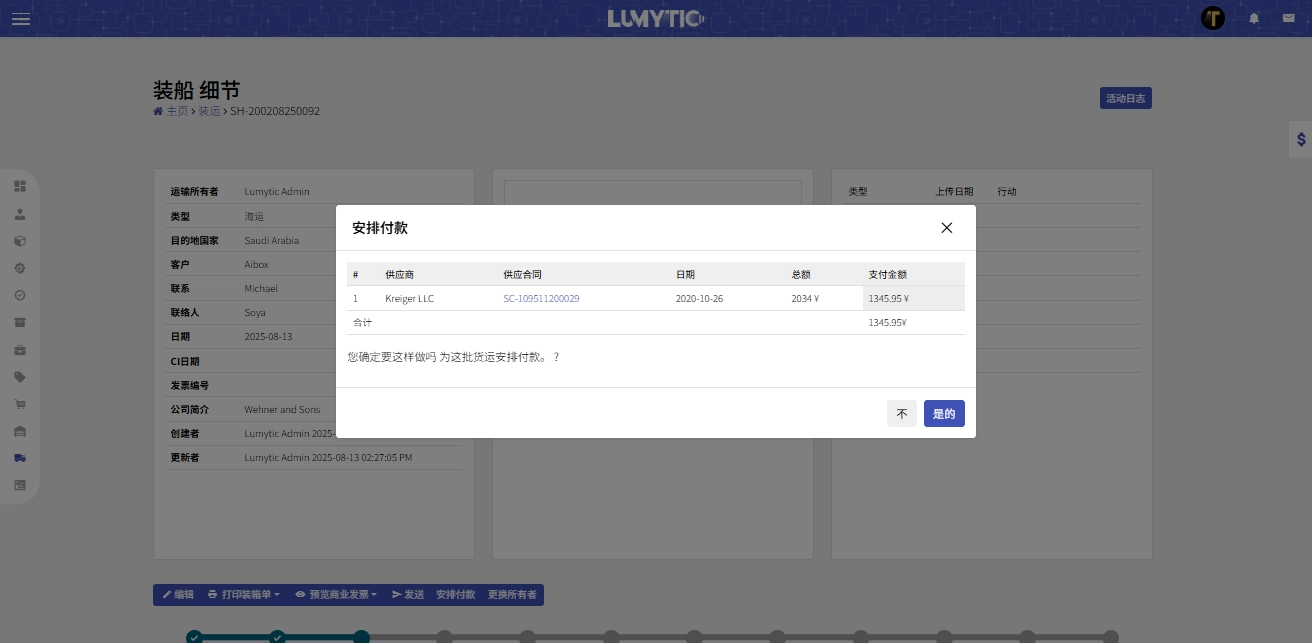
为关联的供应合同创建货到付款付款项
此功能允许您根据货运费用,为供应合同项下的货物安排货到付款(COD)款项。
- 从货物详情页面,进入供应合同板块然后点击安排付款。
- 系统将显示与该批货物相关的所有费用,并自动计算需分配至每份供应合同的付款金额。
- 请仔细核对数据,然后点击 “确定” 以确认并创建所有列出的货到付款款项。
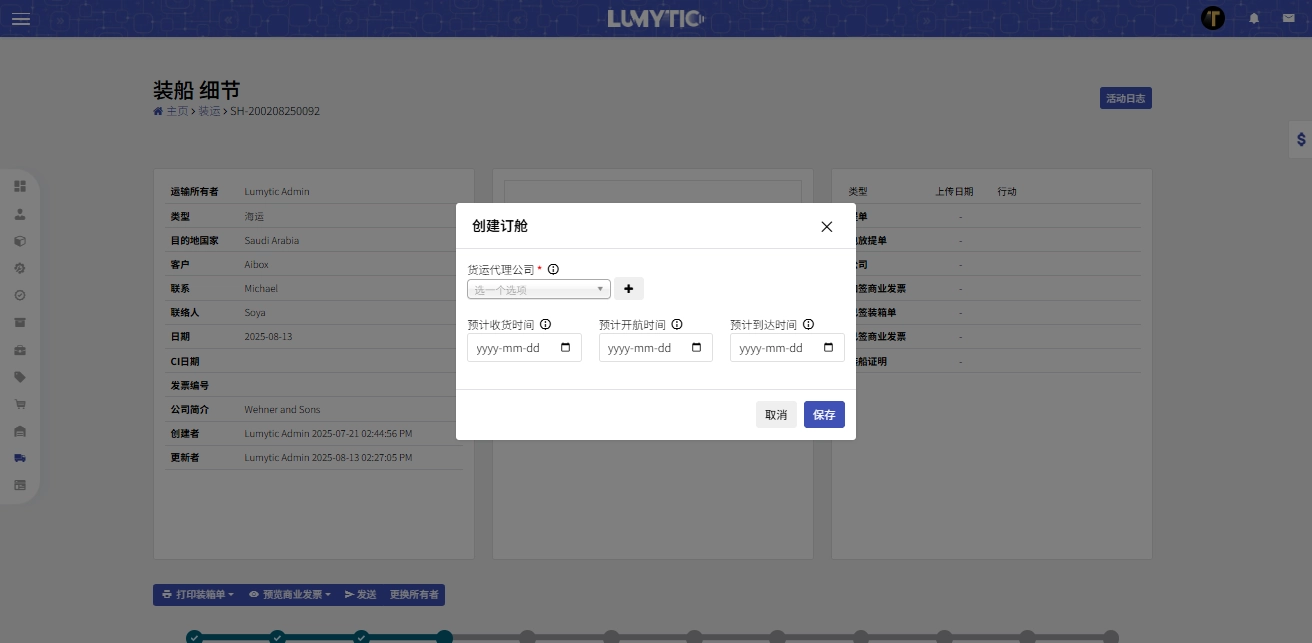
创建货运订舱
轻松创建您的货物订舱,确保所有细节均已设定,从而实现全程顺畅的物流运输。 凭借准确的订舱信息追踪您的货物运输全程,实现顺畅交付。
- 从货物详情页面,进入订舱板块然后点击添加按钮。
- 选择货运代理公司
- 填写关键日期:预计完成时间(ETC,预计完成时间)、预计出发时间(ETD,预计离港时间)和预计到达时间(ETA,预计到达时间),以确保交付及时高效。
- 核对所有已填写的信息,然后点击保存。
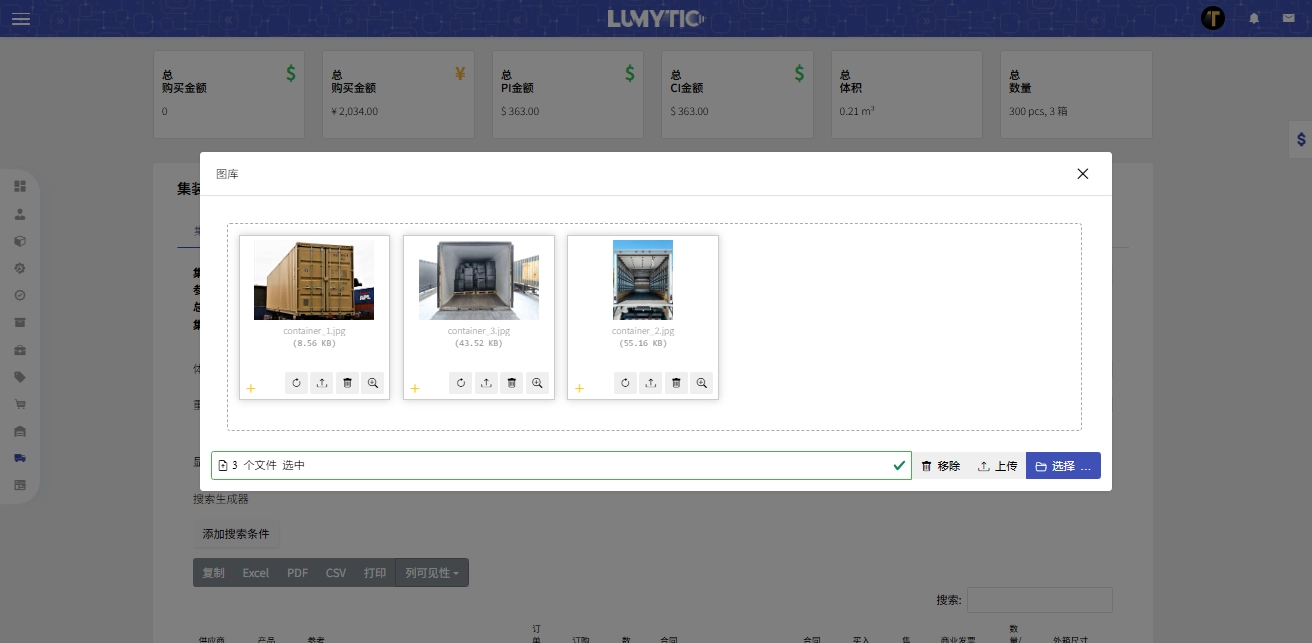
上传装货集装箱照片
此功能允许您上传已装货集装箱的照片,用于存档和核验。
- 从货物详情页面,进入货物集装箱板块然后点击集装箱图片
- 点击浏览,从您的电脑中选择对应的集装箱图片。
- 选择图片后,点击 “上传” 以完成该流程。
确认商业发票
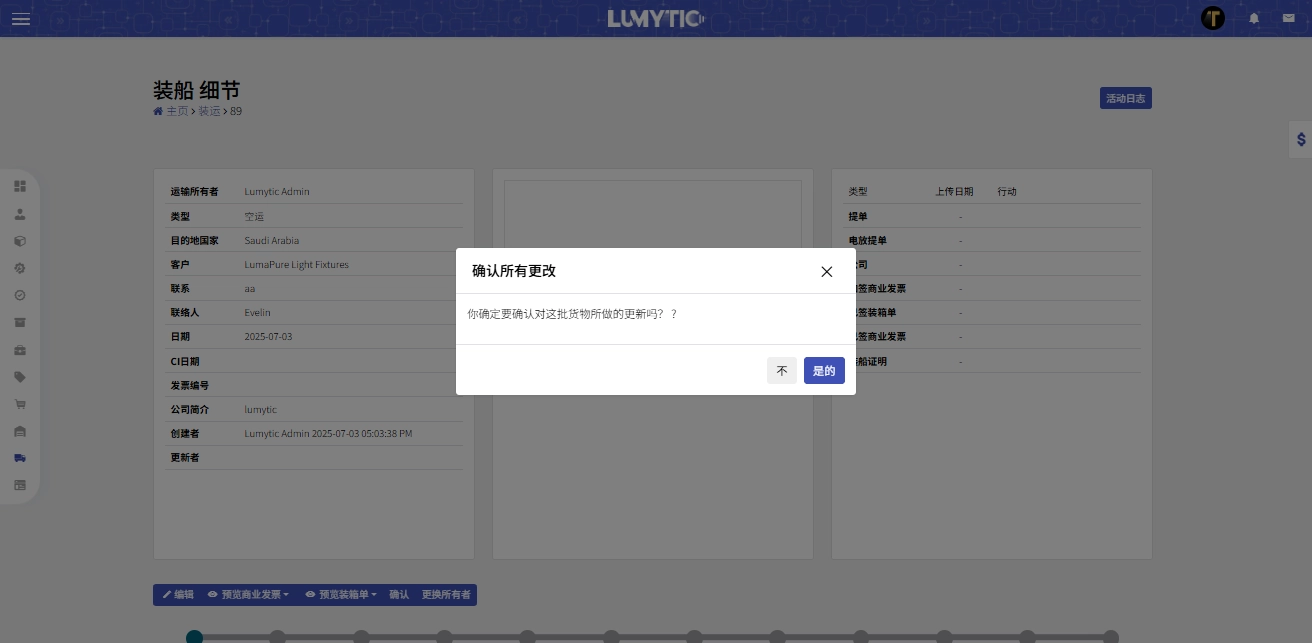
此功能允许您更新商业发票(CI,商业发票)价格,该价格可能与形式发票(PI,形式发票)价格存在差异。 若有需要,您还可以为海关创建一份特殊版本的商业发票。 所有更新确认完成后,必须对商业发票进行确认,以锁定价格。
- 从发货详情页面,点击确认商业发票(或 确认CI),
- 系统将在继续执行保存操作之前,显示一个确认消息。
打印商业发票
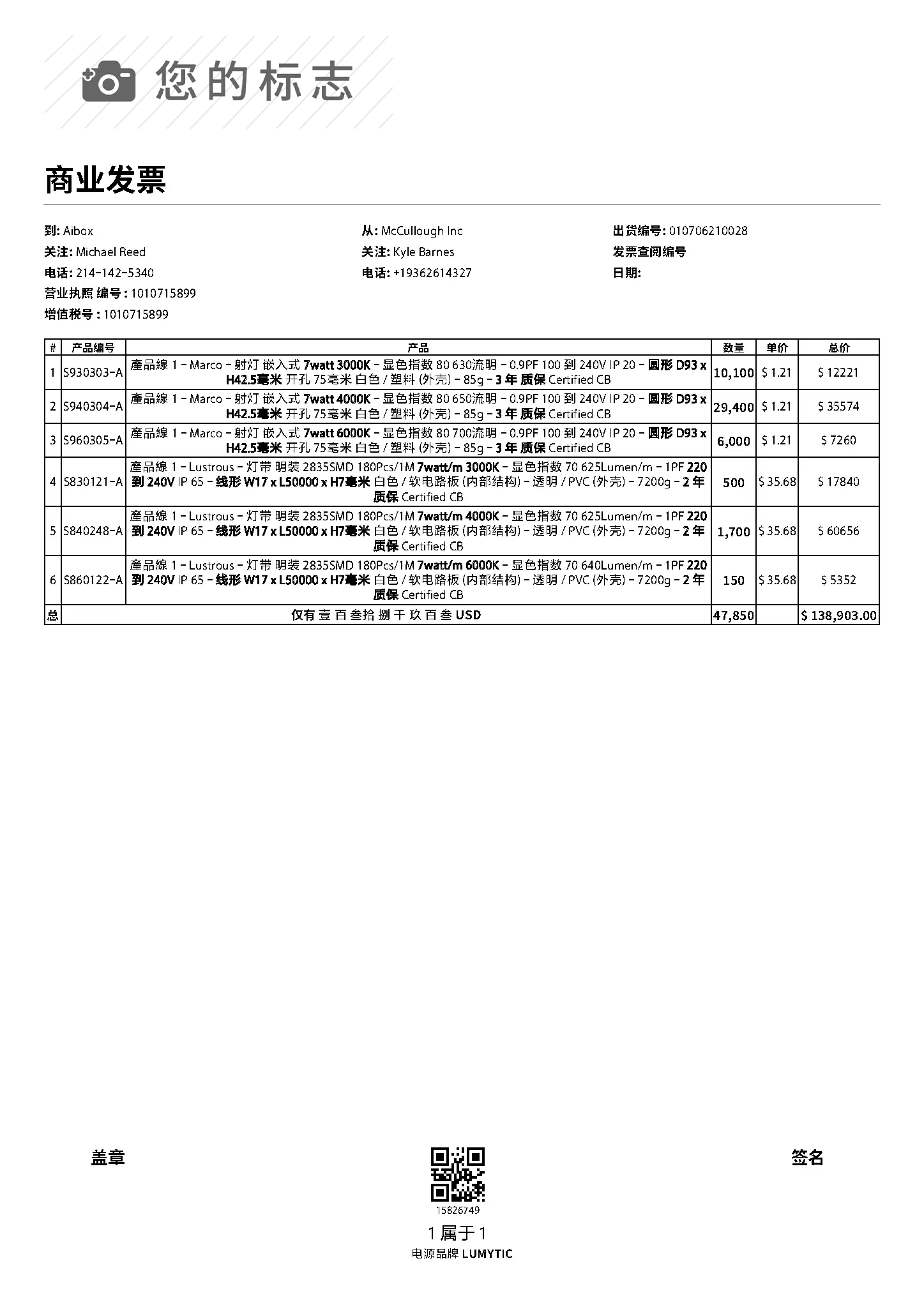
您可以直接从发货详情页面生成并导出专业的商业发票(CI),用于文件记录和海关目的。
- 从发货详情页面,点击打印商业发票(定制或原始)即可一键导出专业的商业发票。
- 系统将在新窗口中打开发票,供查看或下载。
系统提供两种版本的商业发票:
- 定制版本:显示包装产品代码而非产品编号,并包含海关价格(用于清关)。
- 原始版本:显示系统中注册的产品编号,并显示官方商业发票价格。
上传发货海关文件
此功能允许您直接将与海关相关的文档上传并附加到发货中,以便进行适当的文件记录和合规性管理。
- 从发货详情页面,转到文件部分,然后点击您想要上传的“文件类型”行旁边的“上传”。
- 从您的电脑中选择文件。
- 点击保存以上传文件并将其附加到发货。